Development Environment
Android 지원 사양
| 구분 | Android 버전 | API Level |
|---|---|---|
| 최소 사양 | Android 8.0 (Oreo) 이상 | API 26 이상 |
VIZCore.aar를 활용하여 Android 모바일에서 실행 가능한 뷰어를 개발할 수 있습니다.
Android Studio 설치
노트
본 가이드는
android-studio-2022.1.1.20-windows.exe 버전을 기준으로 작성되었습니다.
프로젝트 생성
- Android Studio 실행
- File → New → New Project...
- Empty Views Activity 선택
Figure 1 : File → New → New Project...

- Name 설정 (예:
VIZWingDemo) - Package Name 설정 (예:
net.softhills.vizwingdemo) - Language:
Java - Minimum SDK:
API 26 (Android 8.0 Oreo)이상 - Build configuration language:
Groovy DSL (build.gradle)
Figure 2 : 프로젝트 생성

VIZCore.aar파일을 다음 경로에 추가./app/libs
Figure 3 : 라이브러리 추가

개발 환경 구축
AndroidManifest.xml
1️⃣ 권한 설정 추가
- 파일 저장 공간
- 인터넷 (라이선스 인증 필요)
- 카메라 (AR 기능 사용 시 필요)
2️⃣ AR 기능 설정 (AR 사용 시)
Figure 4 : AndroidManifest.xml

Build.gradle
compileSdk,targetSdk값을 34로 변경- 라이브러리 의존성 추가
노트
compileSdk, targetSdk 버전은
34만 지원합니다.
Figure 5 : Build.gradle

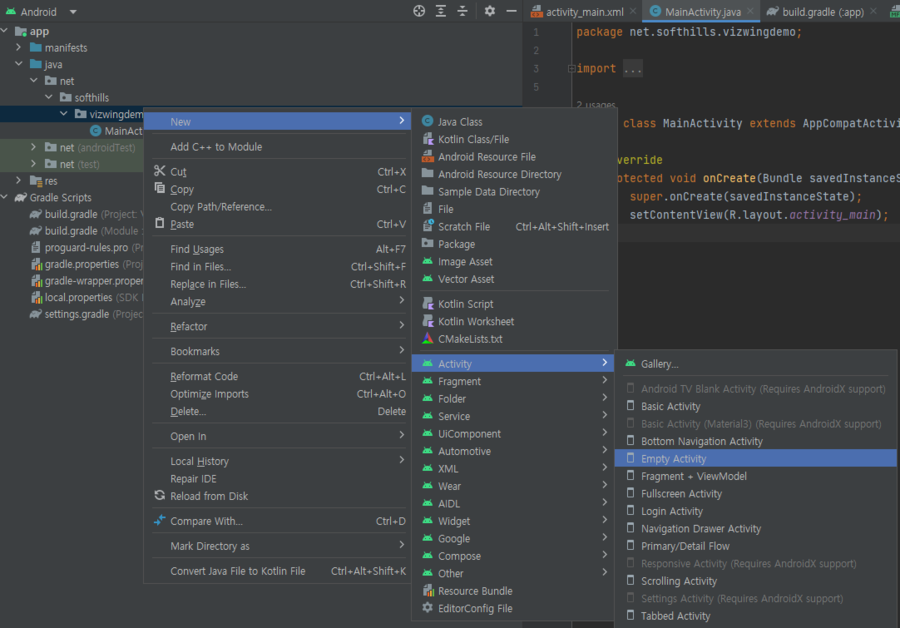
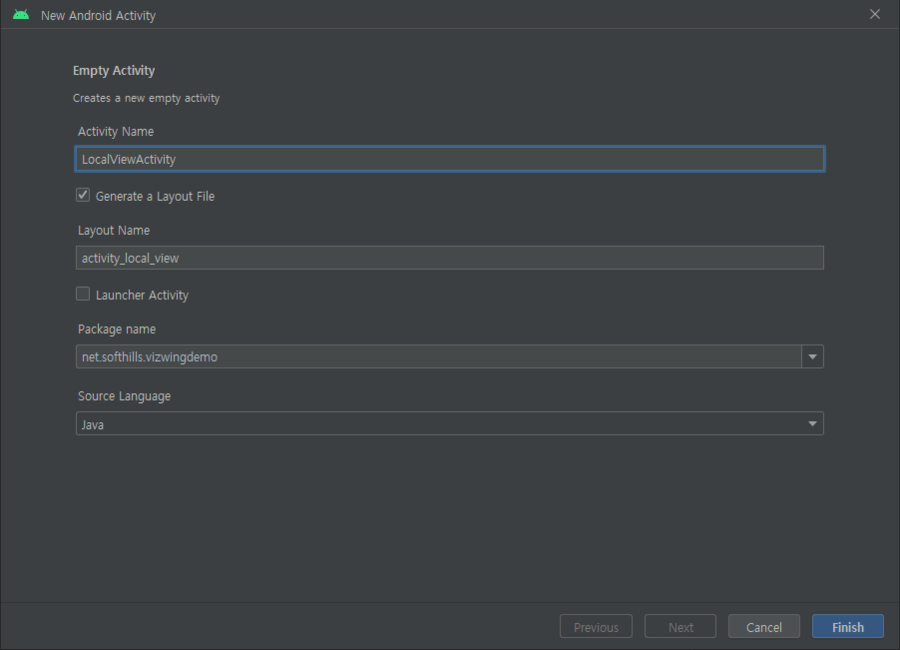
Viewer 화면 생성 (LocalViewActivity)
Figure 6 : LocalViewActivity.java
VIZM / VIZX 파일 목록 받아오기
activity_main.xml
- VIZM / VIZX 파일 목록을 표시할
<ListView>생성
Figure 7 : ListView 생성

MainActivity.java 수정
1️⃣ 권한 설정
- 1-1. 변수 설정
Figure 8 : 변수 설정

- 1-2. 권한 설정 관련 함수
Figure 9 : 권한 설정 함수

- 1-3. 권한 설정 처리
Figure 10 : 권한 설정

2️⃣ VIZM / VIZX 파일 목록 읽기
- 2-1. 변수 설정
Figure 11 : 변수 설정

- 2-2. Adapter 구현
Figure 12 : Adapter 구현

- 2-3. 파일 목록 로드 및 클릭 이벤트
Figure 13 : 파일 목록 클릭 이벤트

모델 열기
activity_local_view.xml 수정
<FrameLayout>생성
Figure 14 : FrameLayout 생성

LocalViewActivity.java 수정
1️⃣ 콜백 함수 설정
노트
아래 콜백 함수는
필수로 추가되어야 합니다.
Figure 15 : 콜백 함수 설정

2️⃣ 모델 열기
Figure 16 : 모델 열기

최종 실행 화면

